
Photoshop结合LR调出柔美淡雅效果的校园美女照片
然后适当降低橙色、红色、黄色的饱和度,当然也不一定要每一个参数都改变,视情况而定,例如本次我没有改变红色,目前看来皮肤这种红润的感觉也不错。
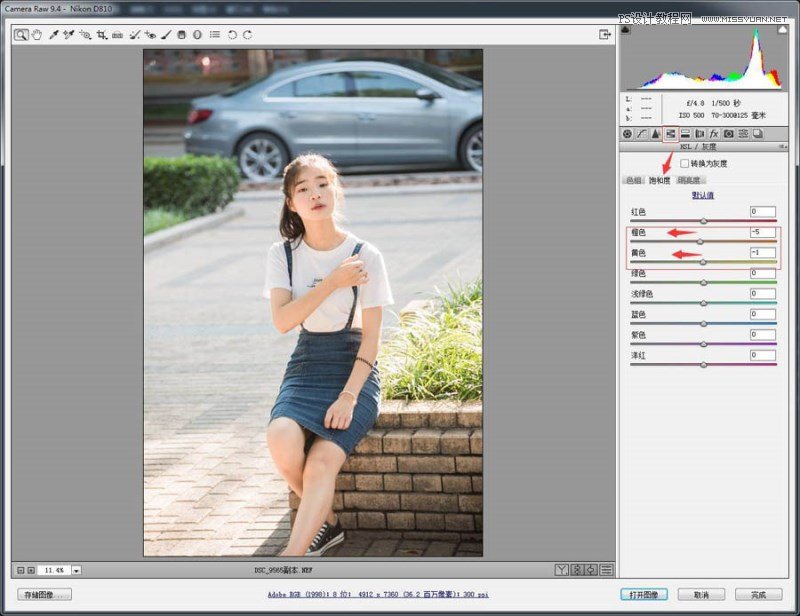
第四步:皮肤调整好了,我们就可以对整个环境开始调色
最好的方式就是使用曲线,曲线是调色之王,在ACR中曲线与在PS中是一样的功能,但是目前LR中的曲线还只能调整明度。所以我们可以用这个曲线来对整个氛围感进行渲染,选择曲线调整面板,主要对蓝色与红色通道进行调节,一般暗部加蓝和高光加蓝都能带来不错的效果,红色通道中主要是可以使用它加青色,所以我们用蓝色在暗部开始渲染:
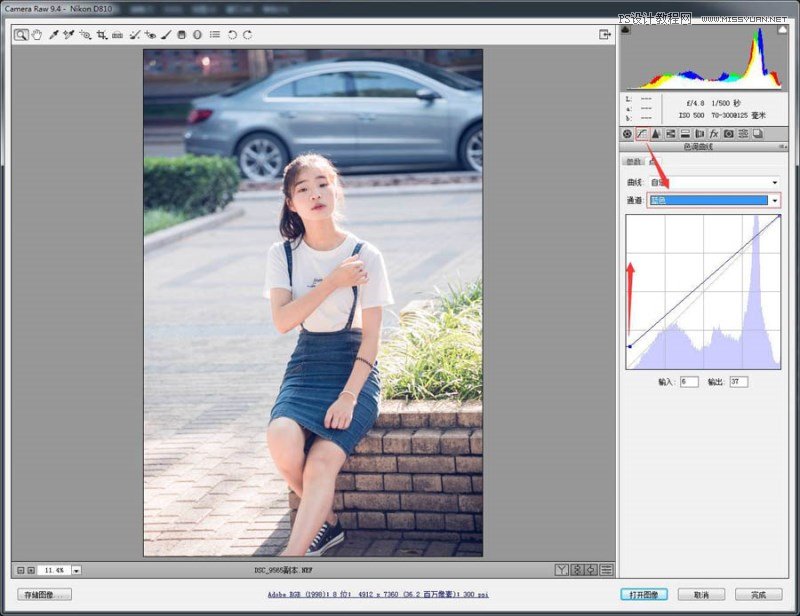
感觉效果还不错,但是人物皮肤稍微有点红,因为人物皮肤此时比较亮,从明度等级、高光、中间调与阴影来分处于高光等级中,所以使用红色通道,从高光位置压暗红色,其实就是加青色:
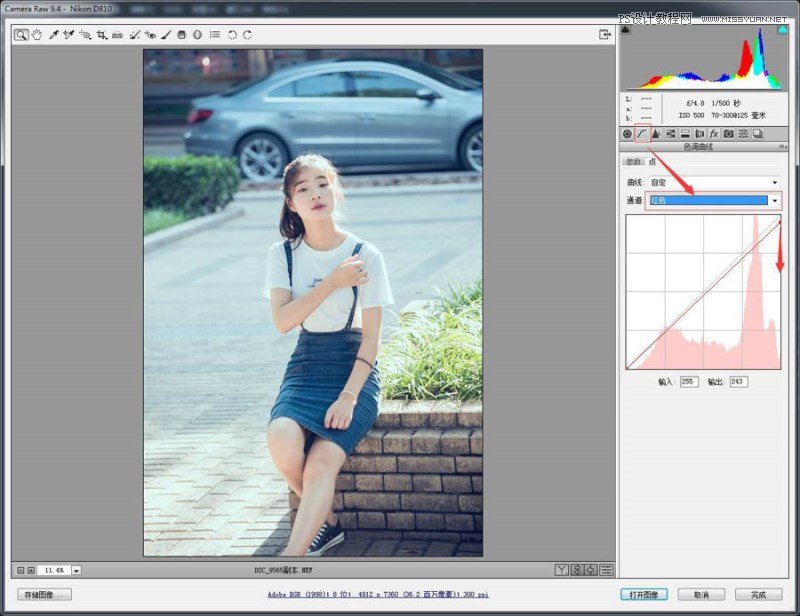
这样看来调色基本结束了,回顾我们在文章开头说的清新自然、青春阳光是相符合的,从技术层面我们主要是提亮了明度与保持了中高饱和度。接着我们可以进入到PS中修饰细节。
声明:本文来自互联网或用户投稿,该文观点仅代表作者本人,不代表本站立场。文章及其配图仅供学习和交流之用,版权归原作者所有,如有内容侵权或者其他违规问题,请联系本站处理。
上一篇:返回列表